
Un recorrido completo, de cero a tu primer archivo de corte. Puedes leerlo de corrido o saltar a la lección que necesites.
Antes de empezar
Woodnia es una aplicación web que dibuja por ti las piezas de una caja, una bandeja o una casita, con sus encastres, y te entrega un archivo SVG listo para tu cortadora láser. En este curso recorremos la app completa, en el orden en que conviene usarla.
Lo que necesitas
- Una computadora con navegador moderno (Chrome, Edge, Firefox o Safari). No se instala nada.
- Una cuenta gratuita (con tu correo). Para descargar archivos hace falta ingresar.
- Los datos de tu máquina y de tu material: el tamaño de la mesa de corte, el espesor de la plancha y, si lo sabes, el kerf (se explica más abajo).
Las tres etapas
Arriba, en el centro, están los tres pasos del trabajo. Se recorren de izquierda a derecha, aunque puedes saltar de uno a otro cuando quieras:
- Preparar: le dices a la app con qué máquina y con qué material vas a trabajar.
- Diseñar: eliges el producto (caja, bandeja o casita), le sumas dibujos y texto, y lo ves en 2D y en 3D.
- Acomodar: armas el pedido (cuántas piezas necesitas), ves cómo se reparten en la plancha, usas tus retazos y descargas.
El mapa de la pantalla
- Las etapas, arriba, y el botón de descarga a la derecha. El botón cambia según la etapa: «Descargar SVG» al preparar y diseñar; «Descargar la hoja» o «Descargar las N hojas» al acomodar.
- Panel de la izquierda: las opciones de la etapa, en tarjetas de colores que se abren y se cierran. En Diseñar, una barra con tres pestañas (Producto, Decoraciones, Texto) elige qué tarjetas ves.
- Zona central: el dibujo. Al preparar y diseñar puedes verlo en 2D (las piezas planas) o en 3D (el producto armado). Al acomodar ves siempre el plan de corte: cómo quedan las piezas sobre la plancha.
- Panel de la derecha: solo aparece al diseñar. Muestra las propiedades del dibujo o del texto que seleccionaste.
- Barra de resumen, abajo y siempre visible: tu máquina, tu material, las medidas del diseño, las piezas y hojas, el costo y los avisos. Cada dato es un botón que te lleva a donde se cambia.
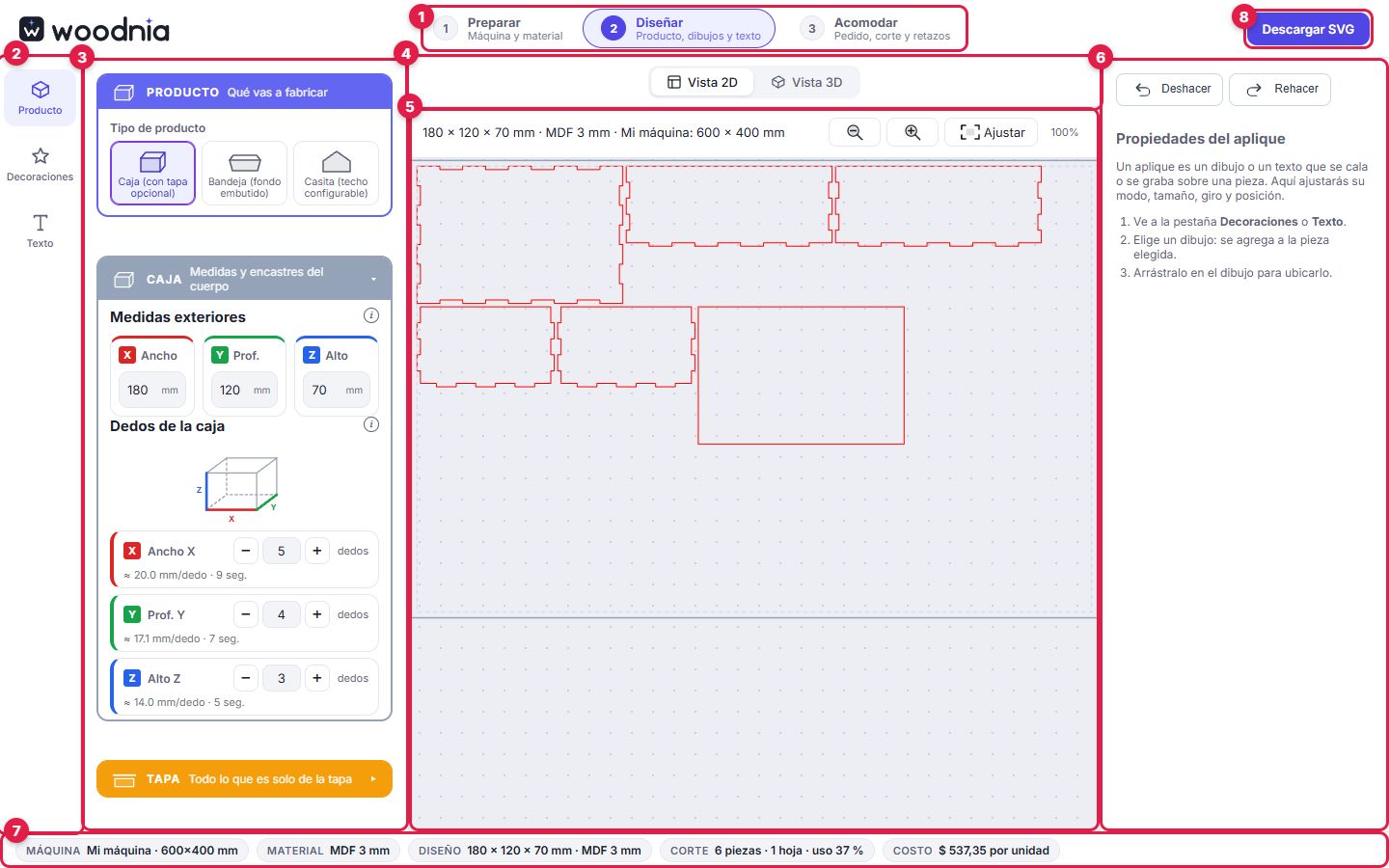
- Las tres etapas: Preparar, Diseñar y Acomodar.
- Las pestañas de diseño: Producto, Decoraciones y Texto.
- El panel de opciones, en tarjetas que se abren y se cierran.
- Las vistas 2D y 3D.
- La zona de dibujo, con zoom y el botón Ajustar.
- Las propiedades del dibujo o texto seleccionado.
- La barra de resumen: máquina, material, medidas, corte y costo.
- El botón de descarga.
Lección 1 · Configura tu máquina
Empieza por la etapa Preparar. Lo primero es decirle a la app con qué mesa de corte trabajas: todo lo que se acomode en la plancha depende de esto. Verás dos tarjetas, MÁQUINA y MATERIAL; esta lección usa la primera.
Paso a paso
- En la tarjeta MÁQUINA, elige tu modelo en la lista, agrupada en CO2 genéricas (K40, 4030, 6040, 1390, 1325…), CO2 de escritorio (Glowforge, xTool P2 y P3, Epilog, Trotec) y Diodo (Sculpfun, Ortur, xTool D1, Falcon2, Atomstack, xTool S1). Al elegir una se cargan el ancho y el alto de la mesa.
- Si tu máquina no está, escribe a mano el ancho y el alto de tu mesa, en milímetros.
- Revisa el Margen del borde (franja de la mesa que queda libre, porque el láser no siempre llega justo al borde) y la Separación entre piezas (espacio entre una pieza y la vecina al acomodarlas).
- Elige el tipo de láser (CO2 o diodo). La app te avisa si el material elegido no es el apropiado: por ejemplo, un láser de diodo no corta acrílico transparente ni materiales gruesos.
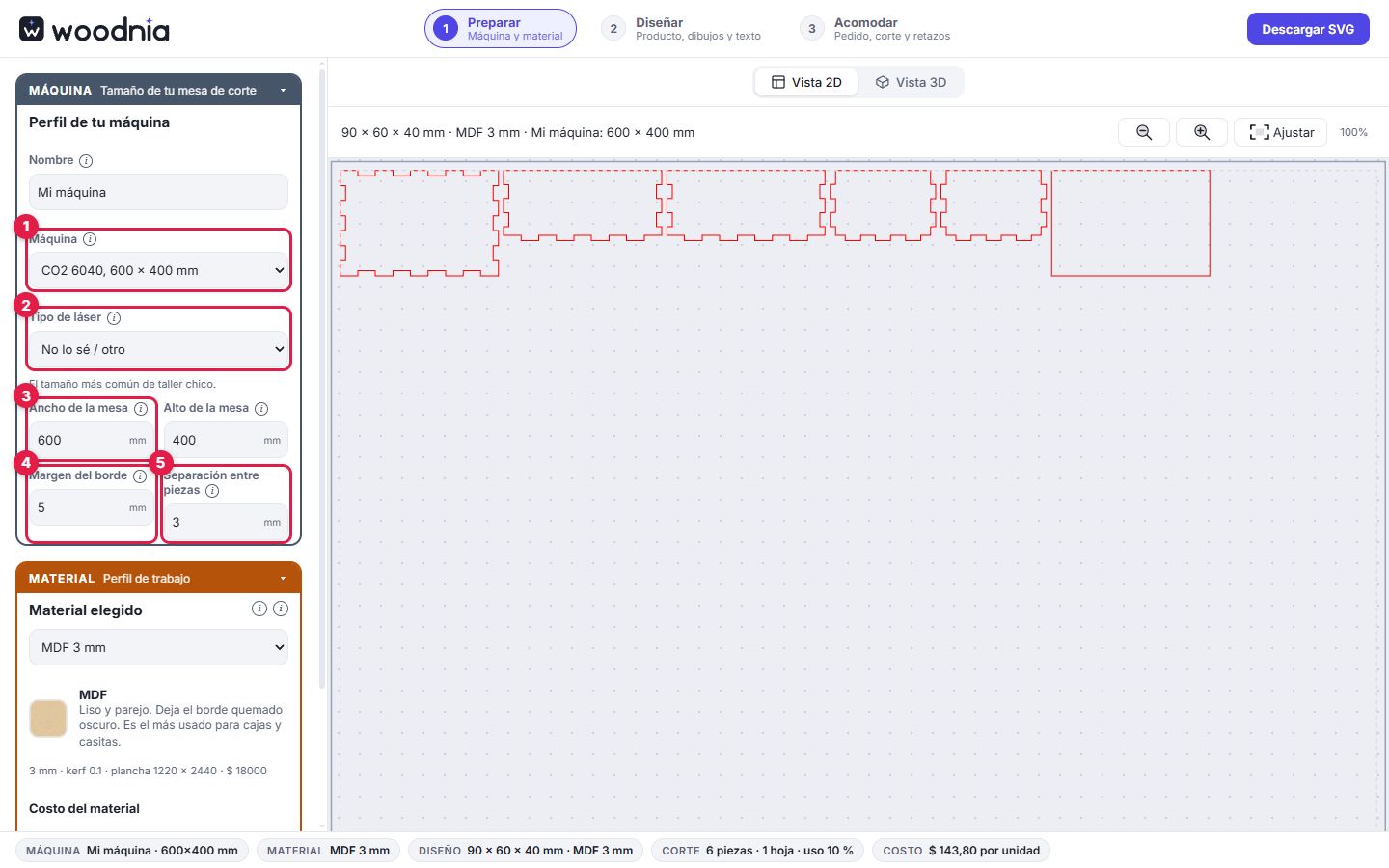
- La lista de máquinas: eliges tu modelo y se cargan las medidas de la mesa.
- El tipo de láser (CO2 o diodo), para que la app te avise si el material no es el apropiado.
- El ancho de la mesa, en milímetros (el alto está a su lado): se pueden corregir a mano.
- El margen del borde.
- La separación entre piezas.
Lección 2 · Define el material y su costo
En la misma etapa Preparar, la tarjeta MATERIAL le cuenta a la app con qué plancha vas a cortar. El espesor y el kerf del material mandan sobre los del producto: si cambias el material, todas las piezas se recalculan.
Qué es el kerf
El láser quema una franja fina de material al cortar (generalmente entre 0,1 y 0,3 mm). Esa franja se llama kerf. Si no se compensa, los encastres quedan flojos. Woodnia lo compensa en cada pieza, y por eso necesita que le digas cuánto vale en tu máquina y con tu material.
Paso a paso
- En la tarjeta MATERIAL verás tu material de trabajo y su resumen: espesor, kerf, tamaño de plancha y precio.
- Toca Nuevo para crear uno y elige el tipo: MDF, terciado, fenólico, acrílico, cartón, madera u otro. Cada tipo propone sus espesores habituales, un kerf y un tamaño de plancha típicos.
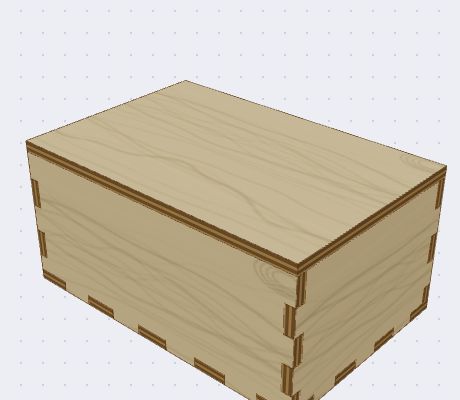
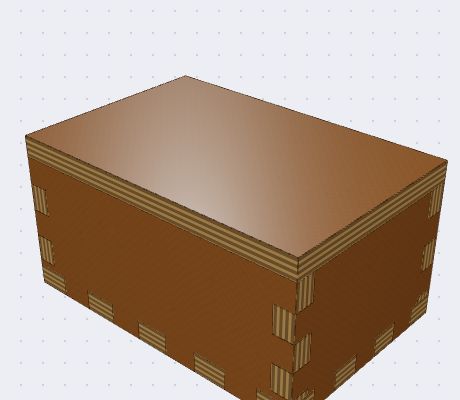
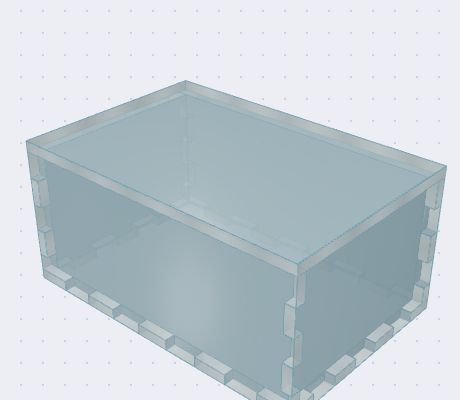
- Cada material tiene su textura en la vista 3D: grano fino en el MDF, vetas y capas en el terciado, película marrón brillante en el fenólico, y translúcido y brillante en el acrílico. Con el selector de Color cambias el color de la cara; «Color de fábrica» vuelve al original.
- Carga el espesor real (mídelo con calibre: una plancha de «3 mm» suele medir entre 2,6 y 3,2) y el precio de la plancha con su tamaño.
- Guarda. Puedes tener varios materiales y cambiar entre ellos con la lista.
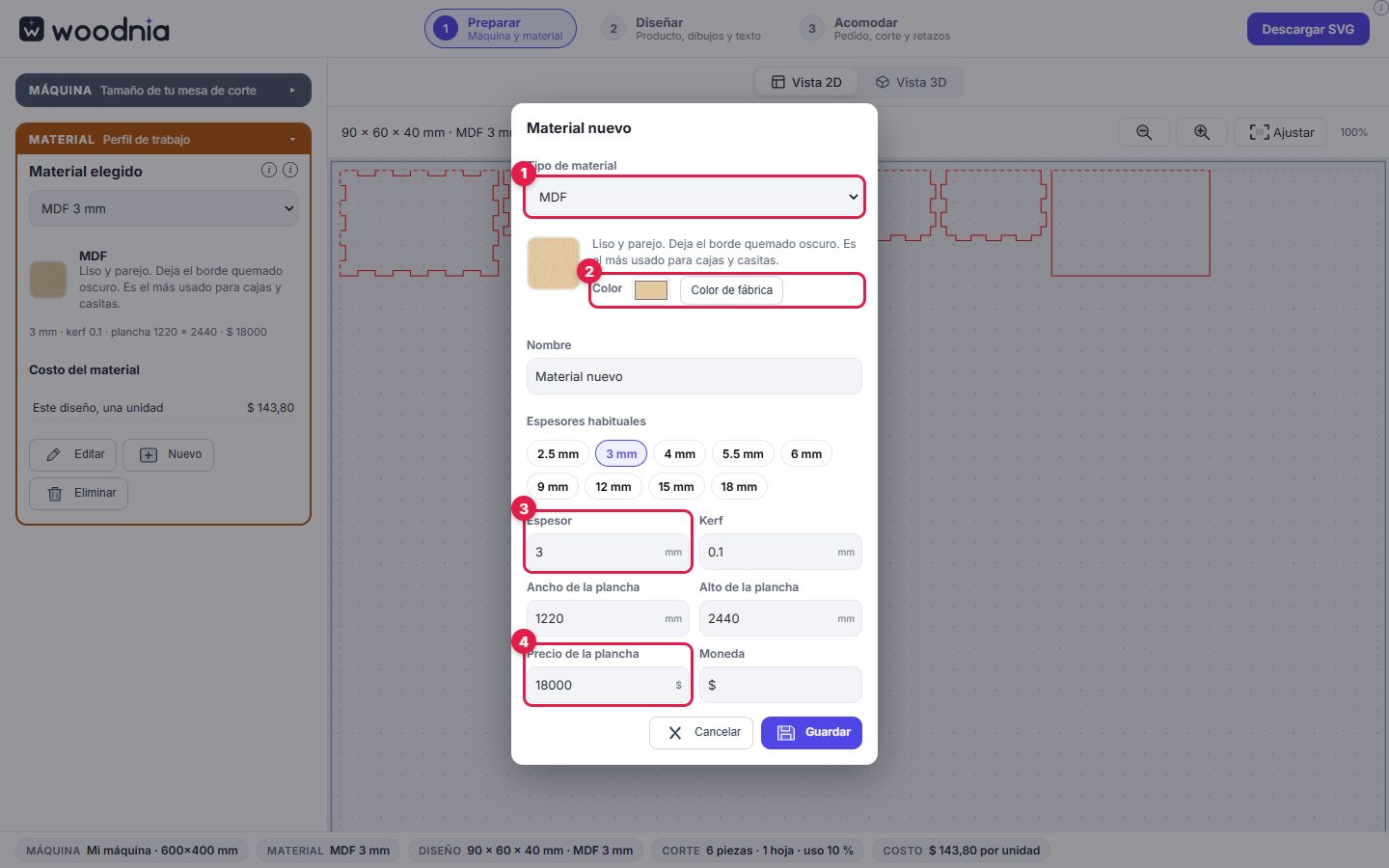
- El tipo de material: propone espesores, kerf y plancha típicos.
- El color de la cara, con su botón «Color de fábrica».
- El espesor real y el kerf de tu material.
- El precio de la plancha, para que la app calcule el costo.
Así se ve cada tipo en la vista 3D:
El costo, a la vista
En la misma tarjeta, bajo el resumen, aparece Costo del material: lo que cuesta una unidad del diseño actual y, si armaste un pedido, el costo del pedido completo. Se calcula por la plancha que se gasta: las hojas llenas cuentan enteras y la última, solo por lo que ocupan las piezas (lo que sobra lo puedes guardar como retazo, ver la Lección 8). Lo que se corta de un retazo ya guardado no suma costo. Si no cargaste el precio de la plancha, la app te lo recuerda. El mismo costo aparece siempre en la barra de resumen, abajo.
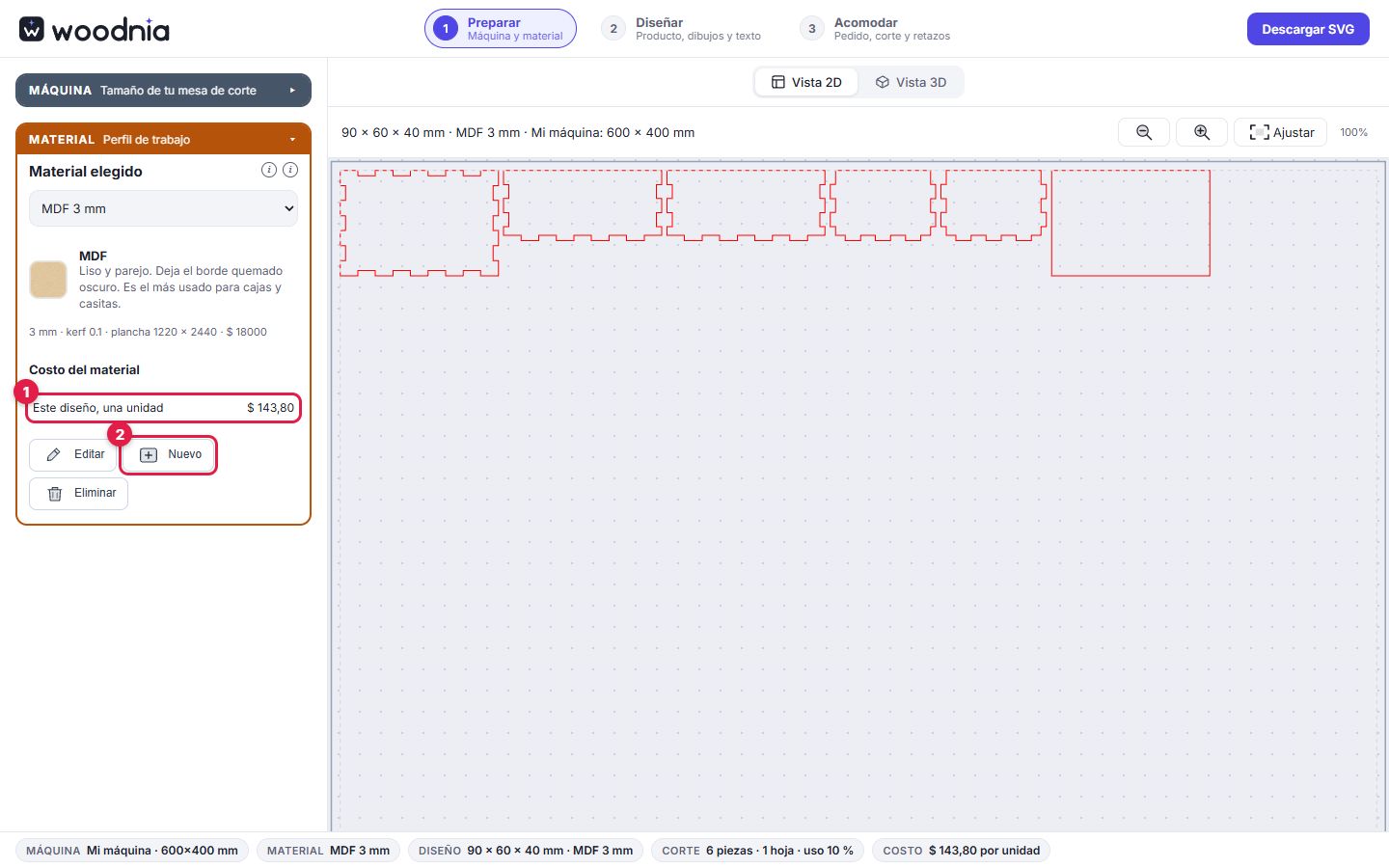
- El costo de una unidad del diseño actual (y, si hay un pedido, el costo del pedido completo).
- El botón Nuevo, para crear otro material.
Lección 3 · Diseña una caja o una bandeja
Ahora sí, a diseñar. Pasa a la etapa Diseñar: en la pestaña Producto eliges qué fabricar: caja, bandeja o casita (la casita es del plan Pro).
Caja
- Elige Caja y abre la tarjeta CAJA (medidas y encastres del cuerpo): ancho, profundidad y alto, en milímetros.
- En los ajustes de encastres puedes cambiar la cantidad de dedos de cada arista (las uniones tipo «peine» entre paredes). La app propone un valor razonable por defecto.
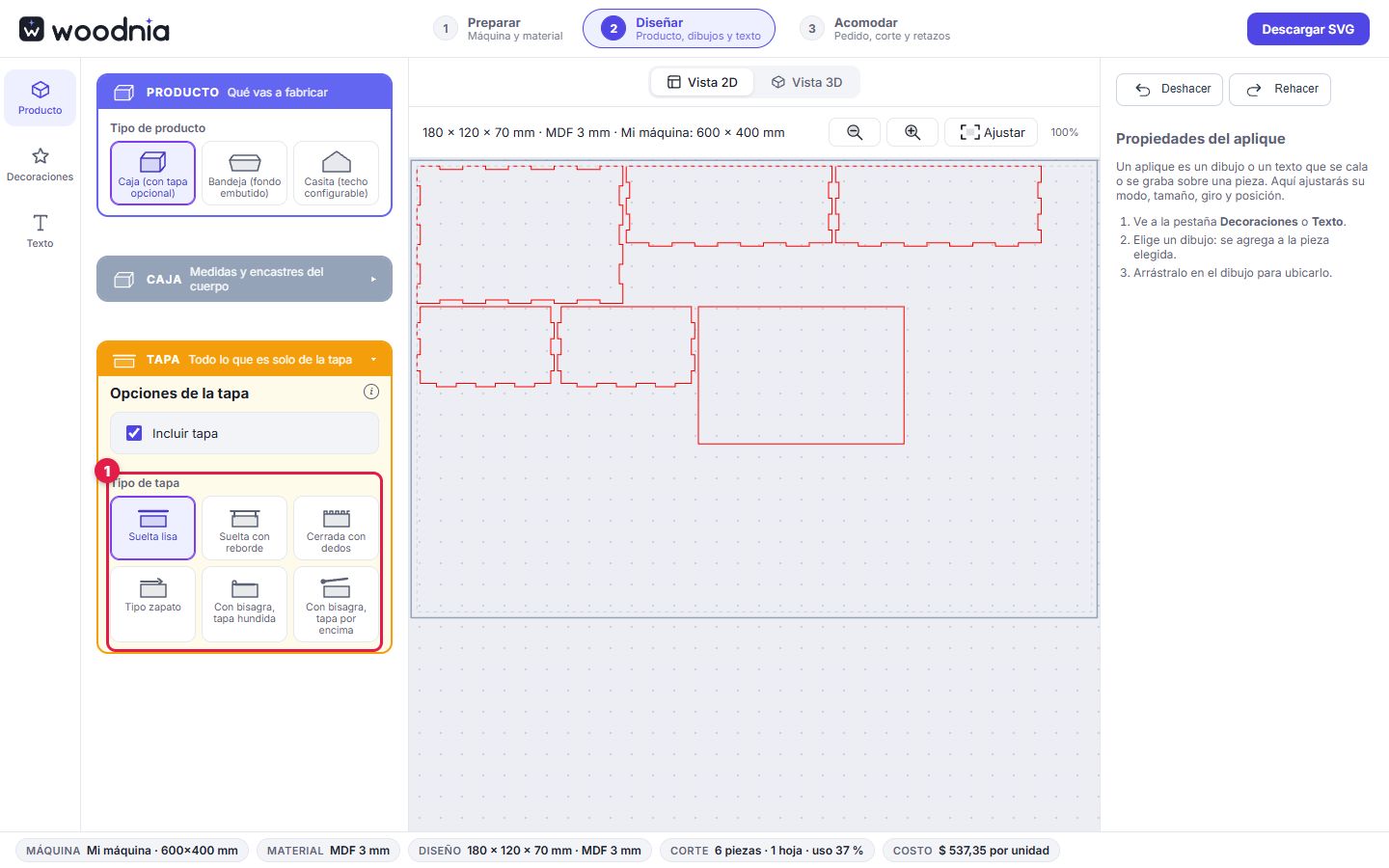
- Abre la tarjeta TAPA y elige el tipo: suelta lisa o suelta con reborde (gratis) y, en Pro, también cerrada con dedos, tipo zapato y con bisagra (tapa hundida o por encima). Cada una tiene sus propios ajustes de holgura. Con «Incluir tapa» la sumas o la quitas.
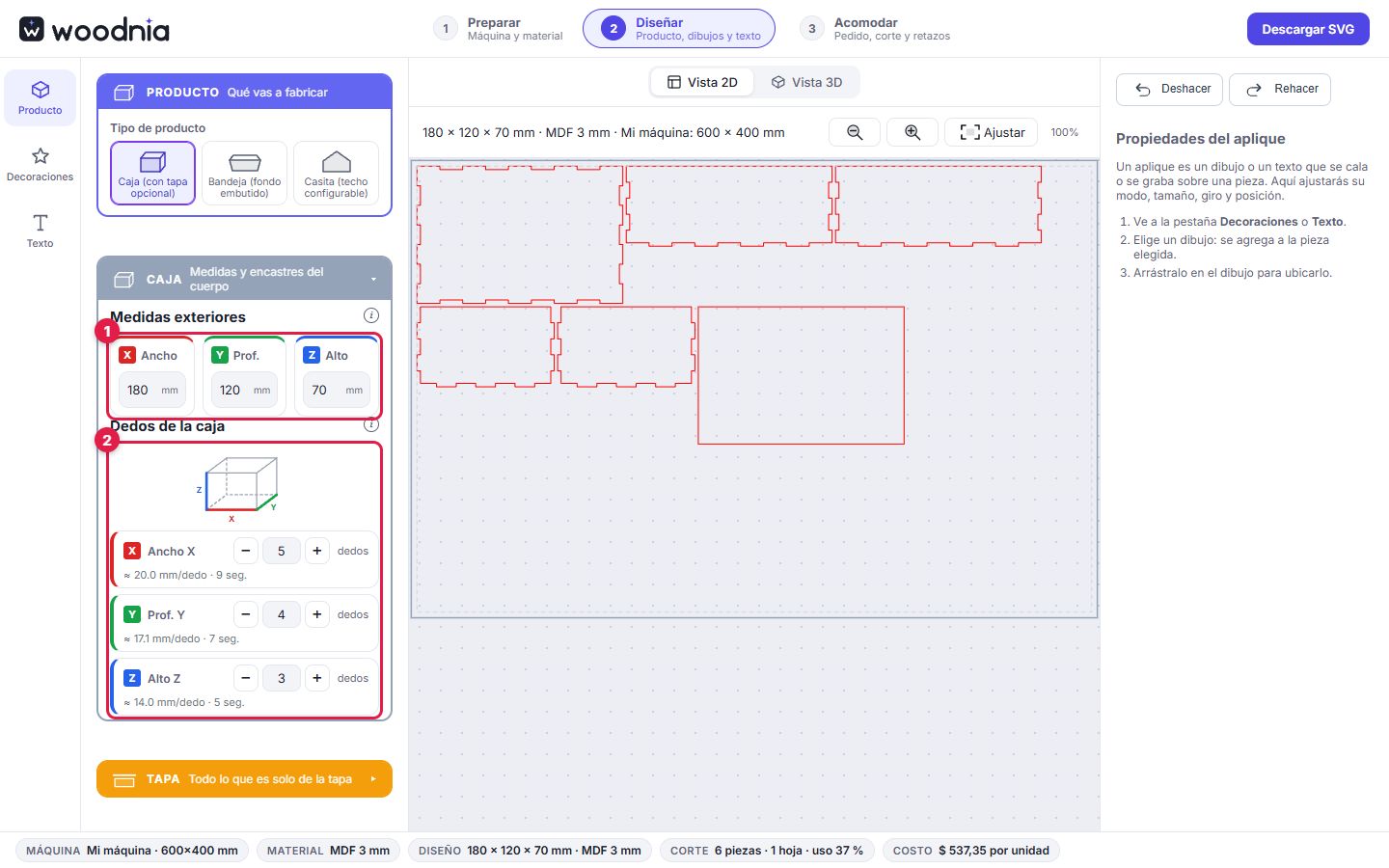
- Las medidas exteriores: ancho (X), profundidad (Y) y alto (Z).
- Los dedos de cada arista: más dedos, encastre más fino. Debajo de cada uno la app muestra el tamaño resultante.
Bandeja
Elige Bandeja en la tarjeta PRODUCTO (paredes con dedos y fondo embutido). Cargas ancho, profundidad y alto, y la app calcula el resto.
Cómo mirar tu diseño
- 2D: las piezas planas, tal como se van a cortar. Puedes hacer zoom y moverte por el dibujo.
- 3D: el producto armado, con la textura del material. Gíralo con el mouse; con el botón de la tapa la ves abrir y cerrar.
En la vista 3D, el deslizador Explosión separa las piezas para ver cómo encastran y Abrir tapa la levanta:
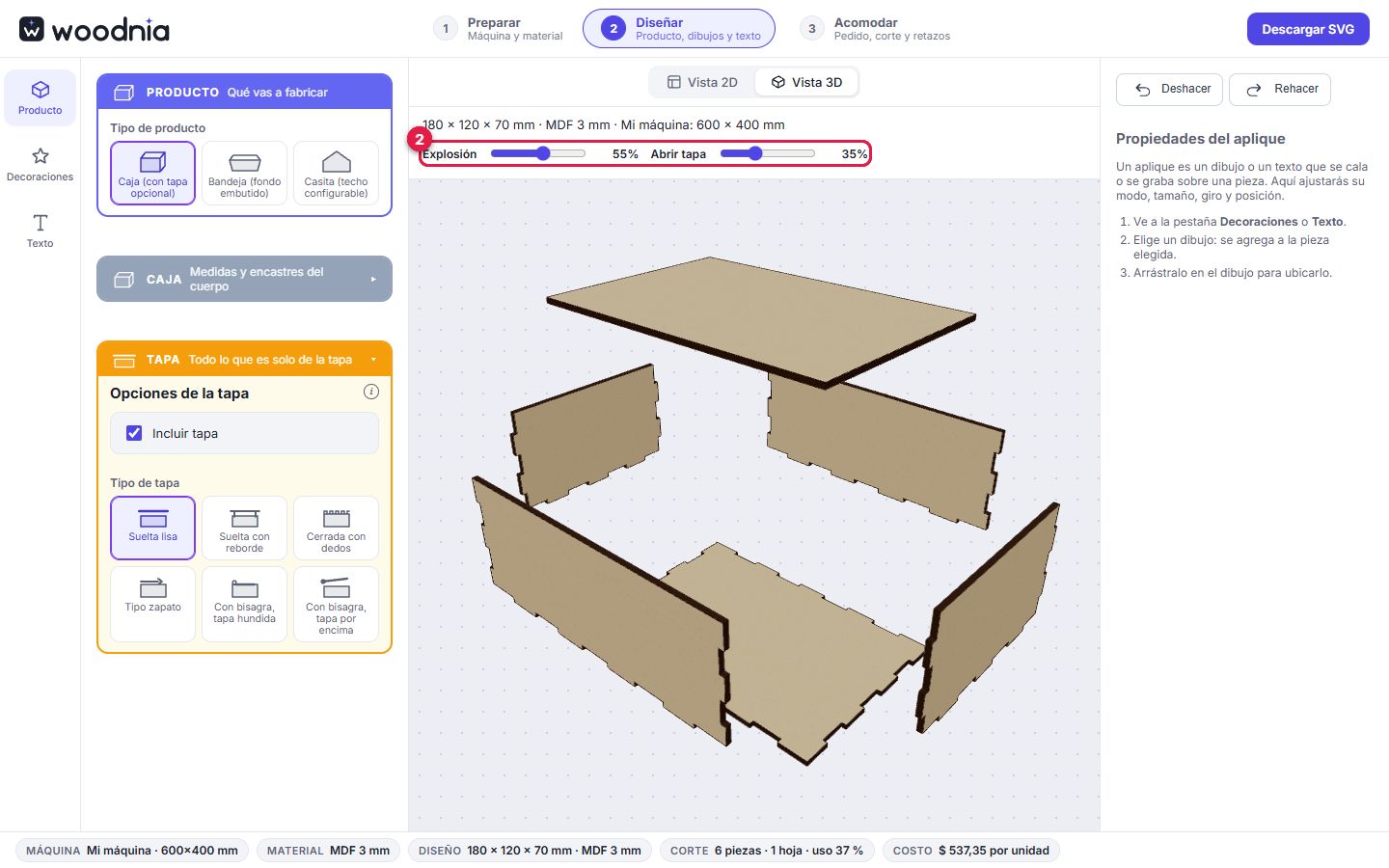
- El deslizador Explosión: separa las piezas.
- El deslizador Abrir tapa: abre y cierra la tapa.
Lección 4 · Arma una casita (Pro)
La casita es el producto más completo. Se arma por partes, cada una en su tarjeta, y todas se reflejan a la vez en 2D y 3D.
- CASITA: paredes, base y encastres (ancho, profundidad y alto de la casa).
- TECHO: forma y encastre del techo.
- PUERTA: forma, arco, hoja y diseño. Hay siete diseños calados de puerta, y la hoja abre sin chocar con el marco.
- VENTANAS: medidas, cruz, postigos y aleritos, con tres diseños de vidrio.
- INTERIOR: divisiones y escalera.
- TERRAZA: balcón, azotea y baranda.
- EXTENSIONES: ampliaciones al costado o al fondo.
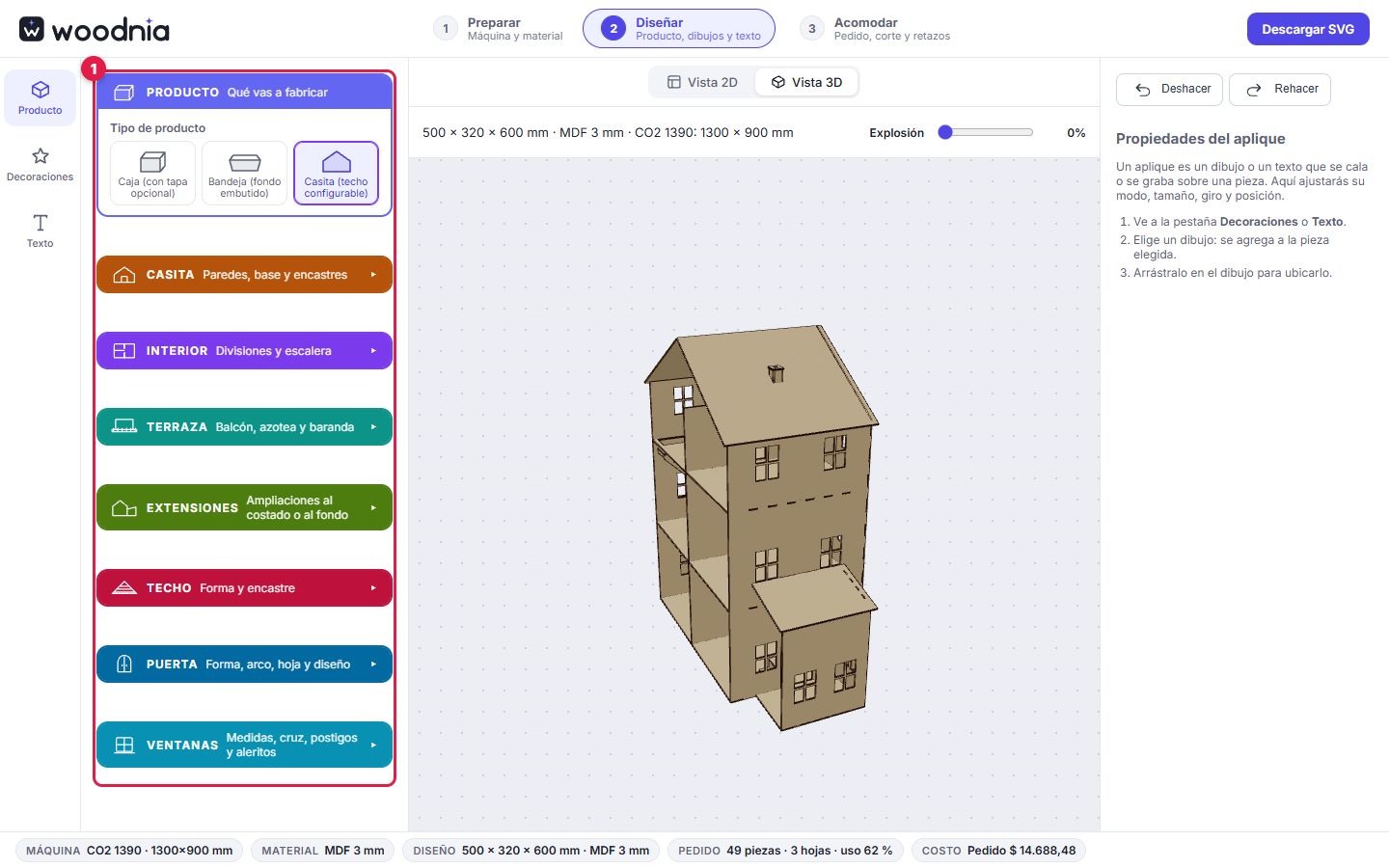
- Las tarjetas de la casita: CASITA, INTERIOR, TERRAZA, EXTENSIONES, TECHO, PUERTA y VENTANAS. Cada una se abre con un toque.
Ejemplo: una casita de juegos
La casita de la imagen mide 500 mm de ancho, 320 de profundidad y 600 de alto, con 3 pisos. Se armó así:
- CASITA: ancho 500, profundidad 320, alto 600 y Pisos en 3.
- TECHO: marca Parte de atrás abierta (para jugar) y Techo removable (se levanta, sin encastres), para llegar a todos los cuartos con la mano.
- INTERIOR: una división por piso, de adelante hacia atrás, con paso en arco, y una escalera entre pisos (cada escalera de un lado distinto para que no se pisen).
- EXTENSIONES: un cuartito al costado izquierdo con techo a un agua y una terraza al costado derecho a la altura del segundo piso.
En la vista 3D hay una barra para abrir y cerrar puertas y ventanas: sirve para comprobar que las hojas giran sin tocar nada antes de cortar.
Lección 5 · Decoraciones (apliques)
Los apliques son dibujos que se calan o se graban sobre cualquier pieza: flores, estrellas, figuras geométricas, marcos… La pestaña Decoraciones (etapa Diseñar) tiene una galería para elegir (la galería completa es del plan Pro; el plan Gratis incluye flores, estrellas y geométricos).
Poner un aplique
- Elige en «Agregar en» la pieza donde va, y luego un dibujo en la galería. Aparece sobre esa pieza.
- Arrástralo en el dibujo para ubicarlo. Con las flechas del teclado lo mueves 0,5 mm (con Shift, 0,1 mm; con Ctrl, 5 mm).
- Con el aplique seleccionado, a la derecha se abre su panel de propiedades.
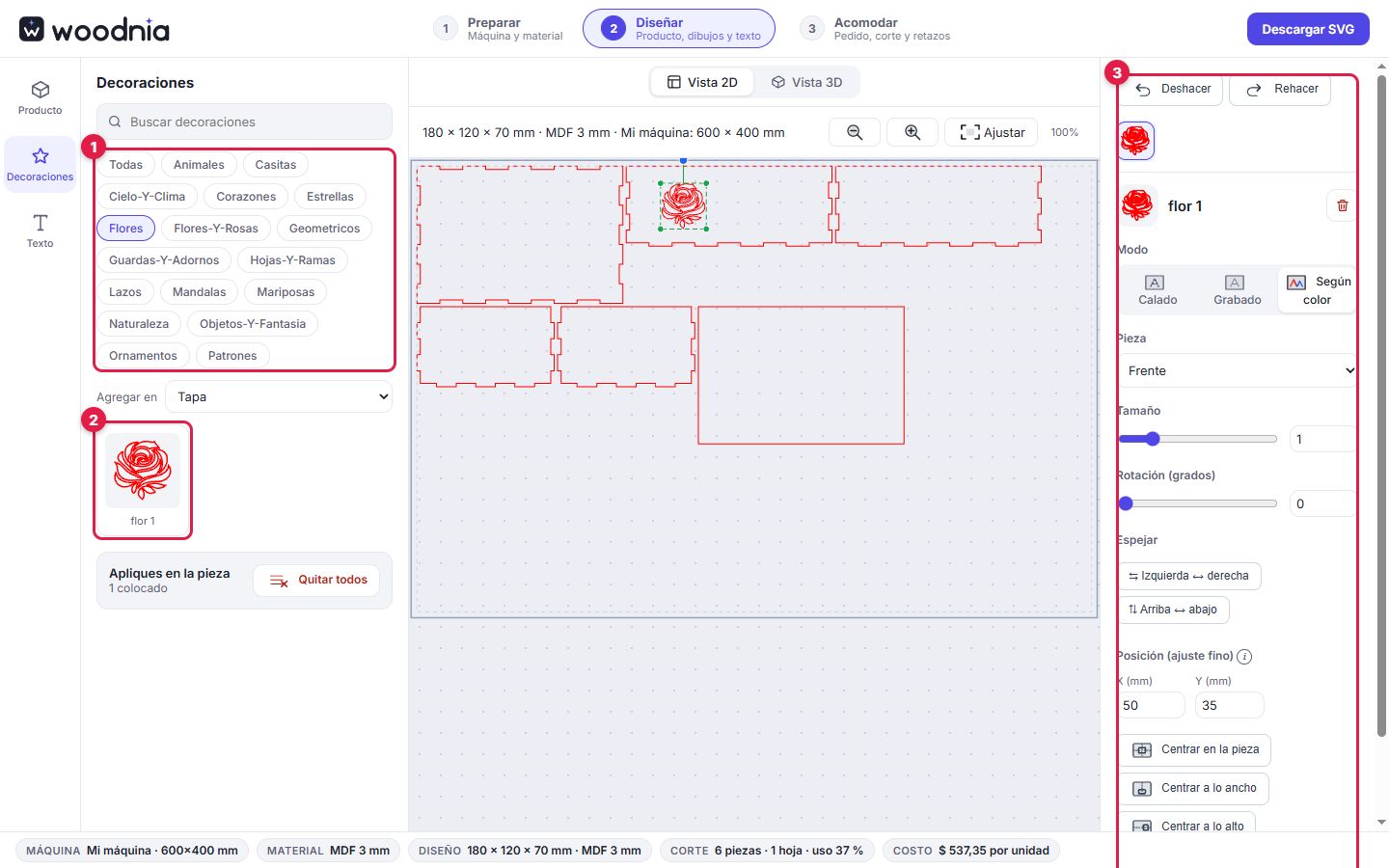
- Los filtros por categoría de la galería.
- Un dibujo: tócalo y se agrega a la pieza elegida en «Agregar en».
- El panel de propiedades del aplique seleccionado, a la derecha.
Qué puedes ajustar
- Modo: Calado (el láser corta y la forma se vacía), Grabado (marca la superficie sin cortar) o Según color (respeta los colores del dibujo original).
- Pieza: a qué pared o tapa va.
- Tamaño y Rotación (en grados), con deslizador o escribiendo el valor.
- Espejar: da vuelta la figura de izquierda a derecha o de arriba a abajo, sin moverla de lugar.
- Posición fina (X e Y en mm) y botones para centrar en la pieza, a lo ancho o a lo alto.
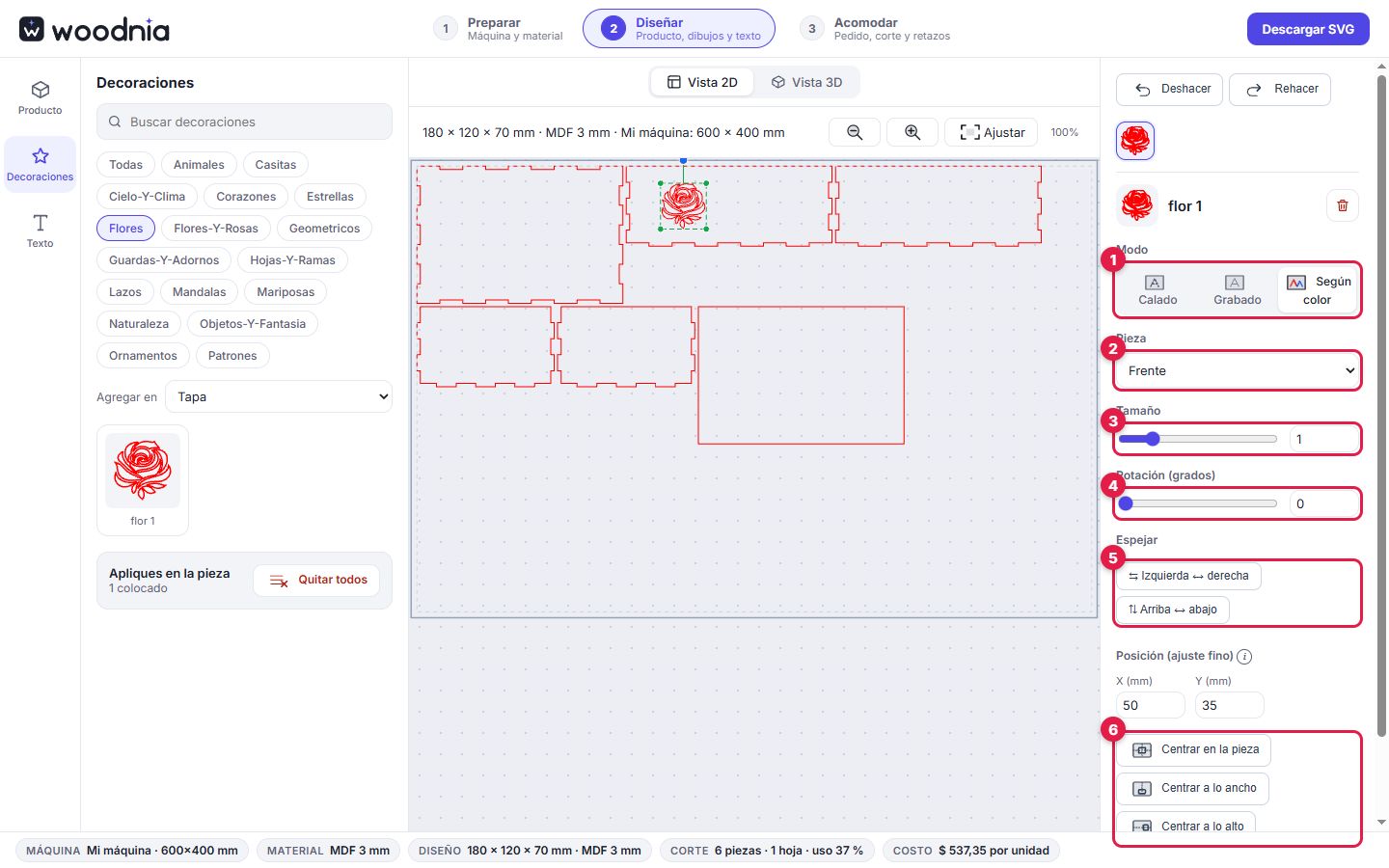
- Modo: calado, grabado o según color.
- Pieza a la que pertenece.
- Tamaño.
- Rotación en grados.
- Espejar, de izquierda a derecha o de arriba a abajo.
- Botones para centrar en la pieza.
Al espejar, la figura se da vuelta sobre su propio centro:
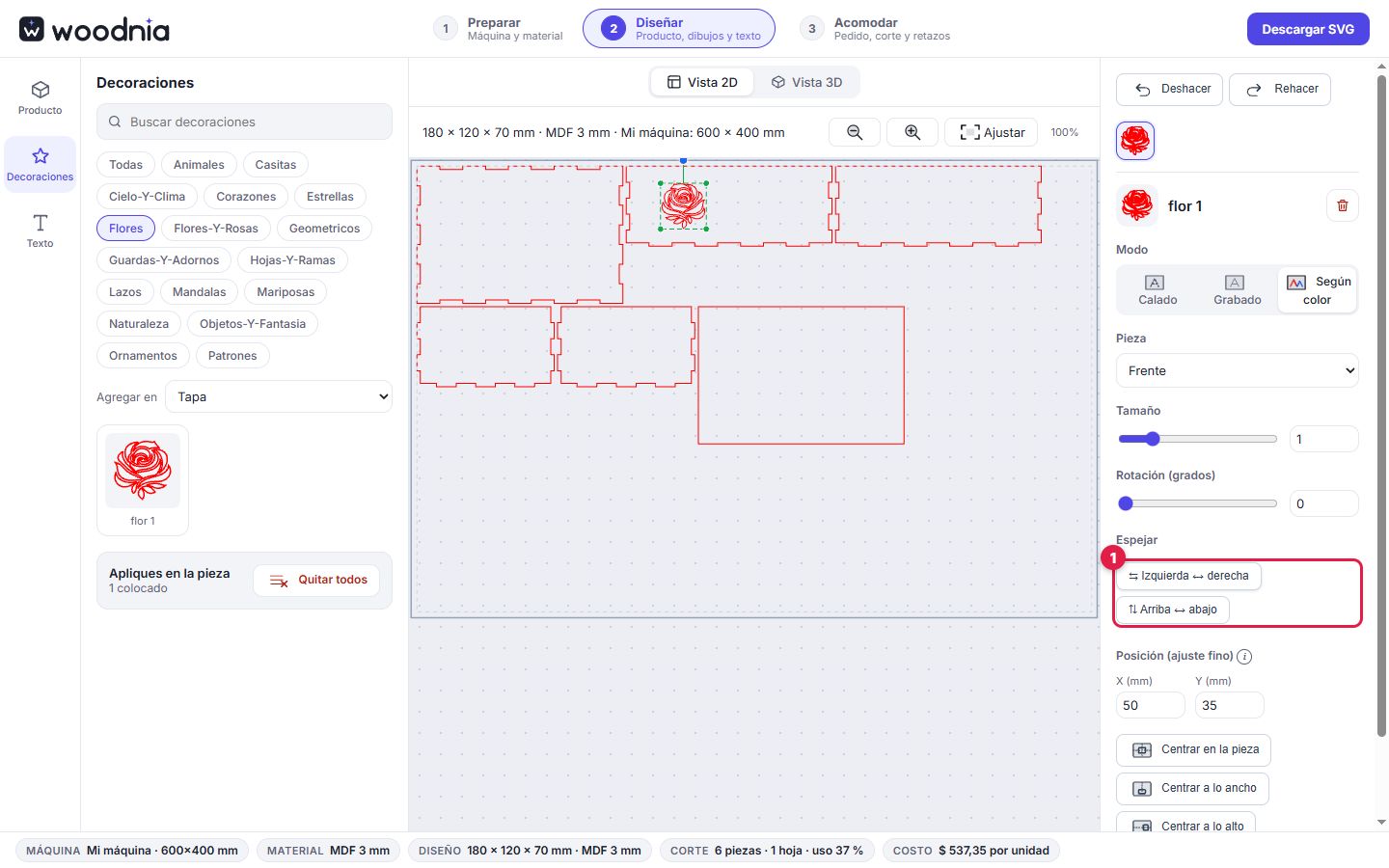
- El aplique, ya espejado de izquierda a derecha.
Si el dibujo queda muy cerca del borde, fuera de la pieza o encima de otro aplique, la app lo avisa. Con Deshacer y Rehacer (Ctrl+Z y Ctrl+Y) vuelves atrás sin miedo; Ctrl+C y Ctrl+V copian y pegan un aplique, y Supr lo borra.
Lección 6 · Texto calado o grabado
En la pestaña Texto (etapa Diseñar) escribes una frase o un nombre y la app lo convierte en una pieza más, como si fuera un aplique.
- Escribe el texto y elige la tipografía (el plan Gratis incluye una; Pro, todas).
- Elige el tipo: grabado o calado.
- Ajusta el tamaño. En el calado, las letras con «isla» (como la O, la A o la R) se caerían al cortarlas; por eso puedes elegir el ancho de los puentes, unos pequeños tabiques que las sostienen, como en un esténcil.
- Una vez creado, el texto se mueve, gira y escala como cualquier aplique. Para cambiar su contenido o tipografía, selecciónalo y vuelve a la pestaña Texto.
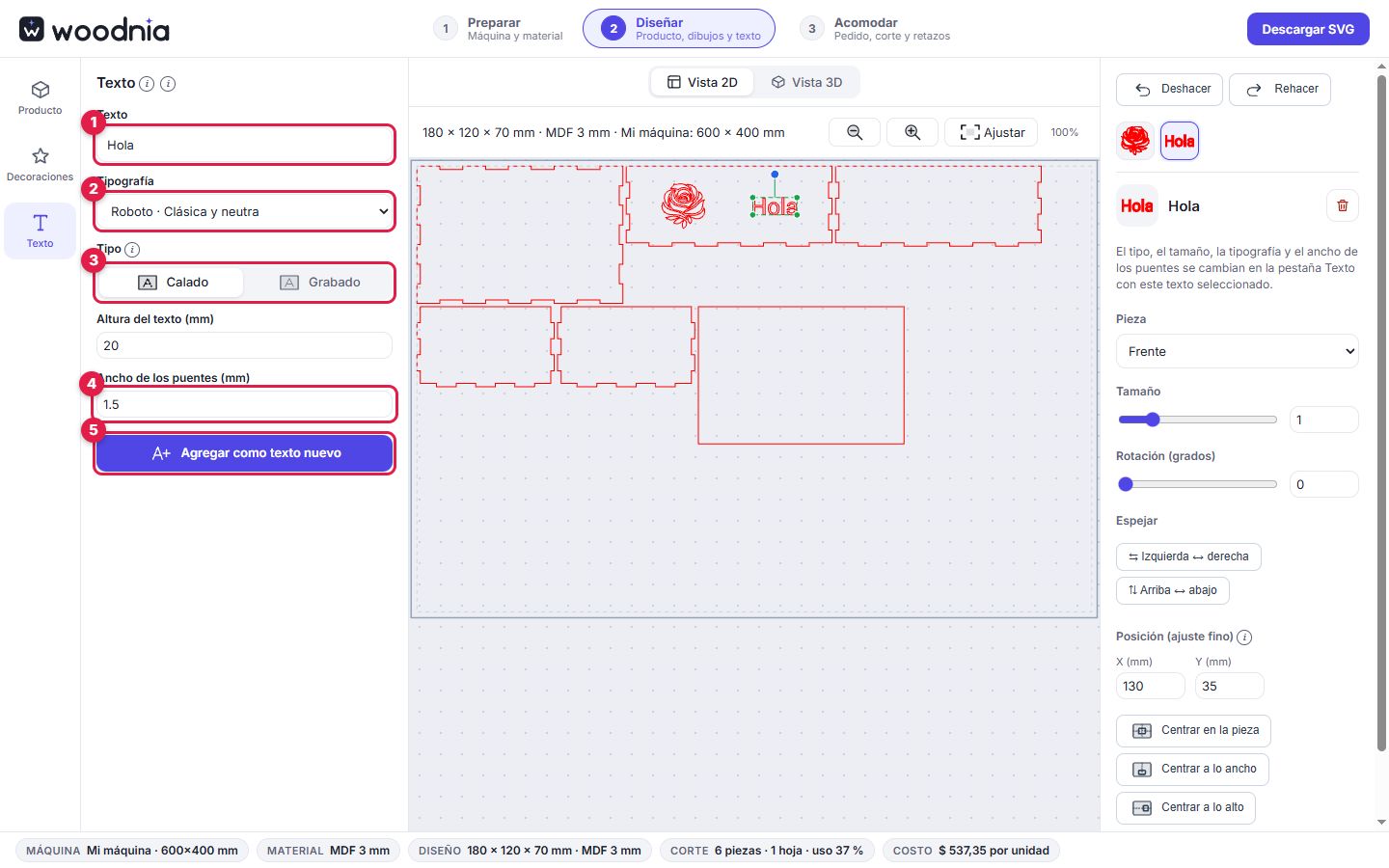
- El texto que quieres escribir.
- La tipografía.
- El tipo: calado o grabado.
- El ancho de los puentes, que sostienen las letras con isla.
- El botón que agrega el texto como una pieza más. Después lo mueves como un aplique.
Lección 7 · Acomoda las piezas en la plancha
Cuando el diseño está listo, pasa a la etapa Acomodar. La zona central muestra el plan de corte: cómo se acomodan las piezas sobre la plancha de tu máquina, respetando el margen y la separación que configuraste. No hay que pedirlo: se calcula solo.
- Arriba ves cuántas piezas entraron, cuántas hojas hacen falta y el aprovechamiento del material (qué porcentaje de la plancha ocupan las piezas).
- Si hay más de una hoja, navegas entre ellas con las flechas.
- Si una pieza no entra en la mesa, la app lo avisa con su nombre. Revisa el tamaño de la mesa en Preparar (tarjeta Máquina) o reduce el diseño.
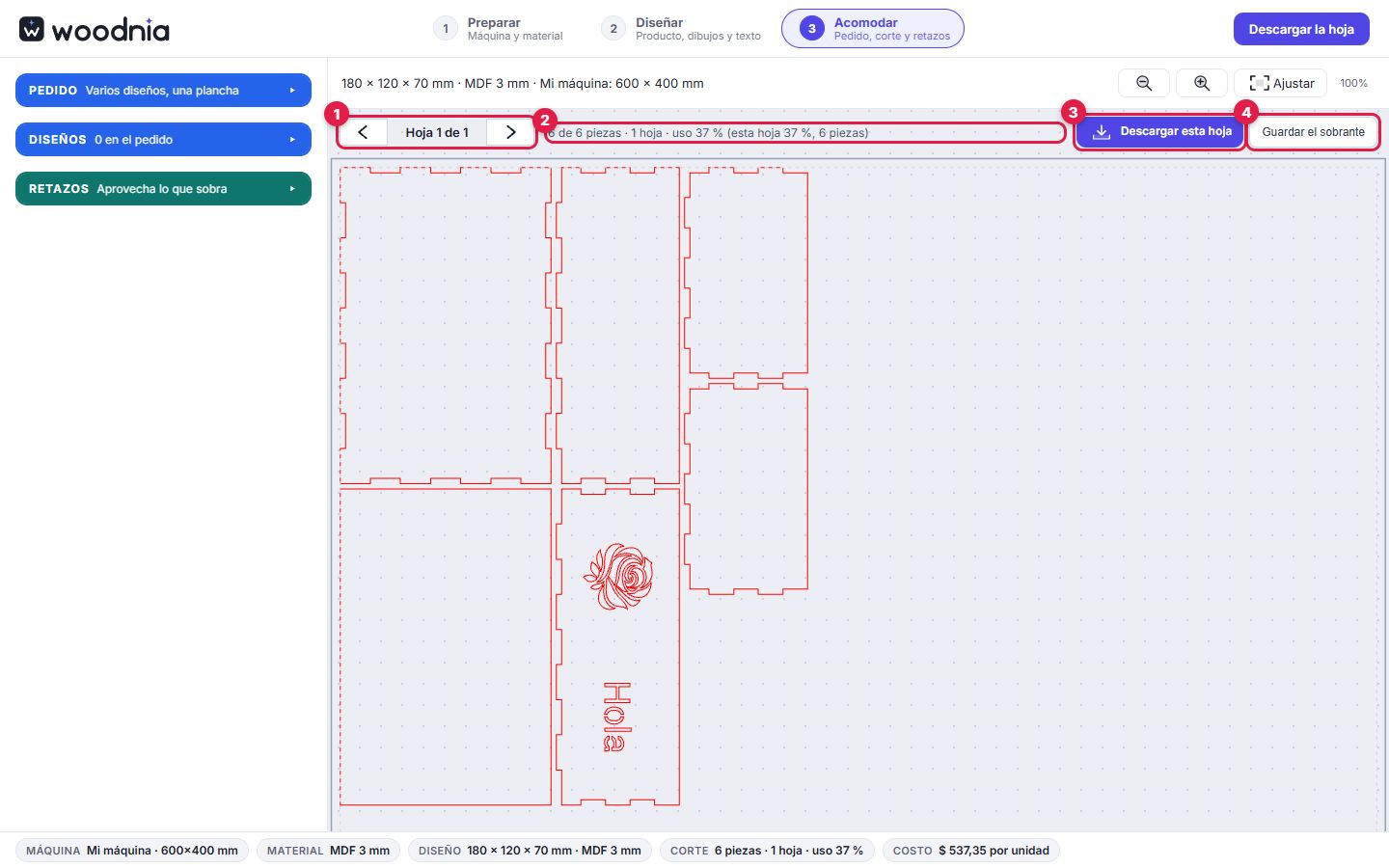
- Las flechas para pasar de una hoja a otra.
- El resumen: piezas colocadas, hojas y aprovechamiento.
- Descargar esta hoja: baja el SVG de la hoja que estás mirando.
- Guardar el sobrante: lo que queda libre se guarda como retazo.
Los colores del archivo
El SVG usa colores con significado, como la mayoría de las cortadoras láser:
- Rojo: línea de corte.
- Azul: línea de grabado (no atraviesa el material).
En el software de tu máquina (LightBurn, RDWorks, xTool Creative Space, LaserGRBL, etc.) asigna a cada color su potencia y velocidad. Tip: graba primero y corta los contornos después, para que la pieza no se mueva antes de grabarla.
Lección 8 · Pedidos con varios diseños y retazos (Pro)
Si tienes que fabricar, por ejemplo, 5 cajitas chicas y 5 bandejas, no hace falta hacer dos archivos: se arman juntas y se acomodan en las mismas planchas para no desperdiciar material. Todo esto ocurre en la etapa Acomodar, con tres tarjetas: PEDIDO, DISEÑOS y RETAZOS.
Armar un pedido
- En Diseñar, deja listo el primer producto.
- Pasa a Acomodar y abre la tarjeta PEDIDO. Escribe un nombre y la cantidad con los botones − y +, y toca Agregar al pedido.
- Vuelve a Diseñar, arma el segundo producto y repite.
- La tarjeta DISEÑOS muestra la lista: cada diseño tiene su propia cantidad y los botones Editar, Duplicar y Quitar. Debajo aparece el resumen («55 piezas en 2 hojas») y el costo del material.
- El plan de corte de la zona central ya incluye todo el pedido junto. Descarga un archivo por hoja, o todas las hojas a la vez con el botón de arriba a la derecha.
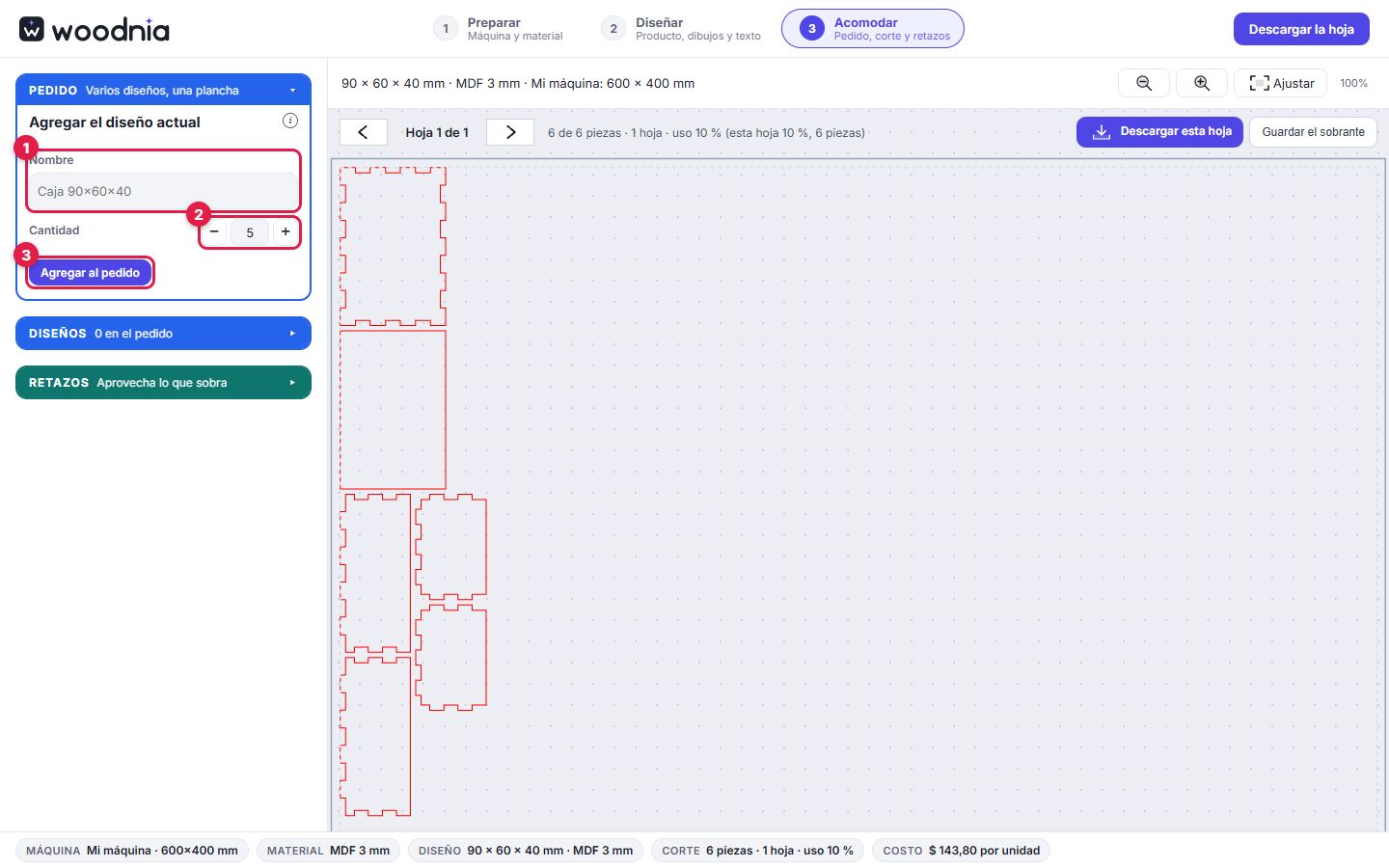
- El nombre del diseño (la app propone uno).
- La cantidad, con los botones − y +.
- El botón Agregar al pedido.
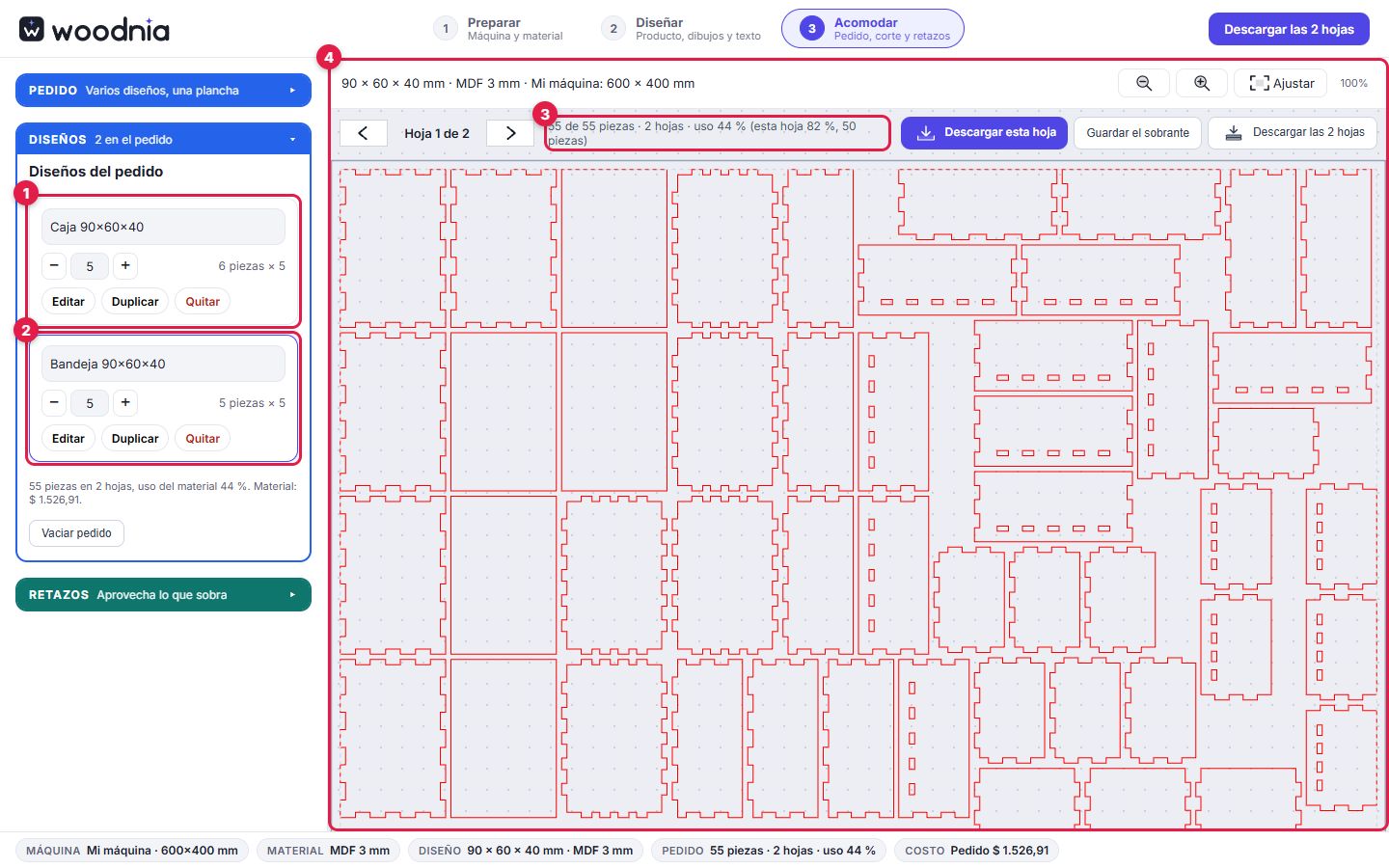
- Una caja, 5 unidades. Cada diseño tiene su propia cantidad.
- Una bandeja, 5 unidades. Con Editar, Duplicar o Quitar se corrige.
- El resumen del pedido: «55 de 55 piezas · 2 hojas · uso 44 %».
- El plan de corte con todo el pedido junto. El botón de arriba a la derecha pasa a decir «Descargar las 2 hojas».
Retazos: aprovecha lo que sobra
Cuando te queda un pedazo de plancha sin usar, guárdalo para el próximo pedido.
- En el plan de corte, toca Guardar el sobrante: la app recuerda qué parte de la hoja ya se cortó.
- Después, en la tarjeta RETAZOS, ves tus retazos (se pueden activar, desactivar, renombrar o borrar) y puedes cargar uno a mano con su ancho y alto.
- En el próximo pedido, Woodnia acomoda primero las piezas dentro de esos retazos y recién después abre una plancha nueva. Lo ya cortado se ve en gris punteado y no se vuelve a cortar.
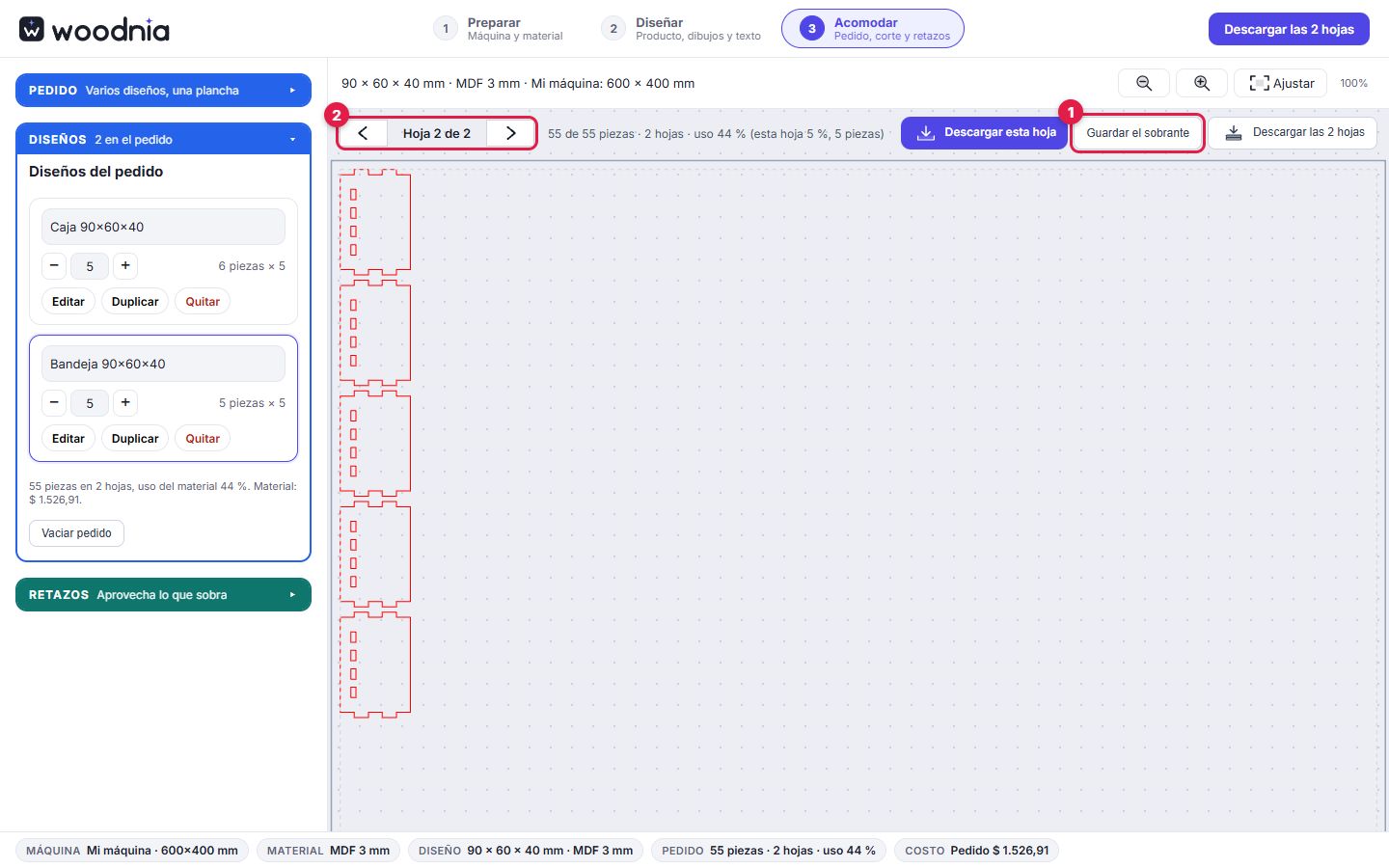
- Guardar el sobrante, parado en la hoja menos usada.
- Las flechas para elegir qué hoja guardas.
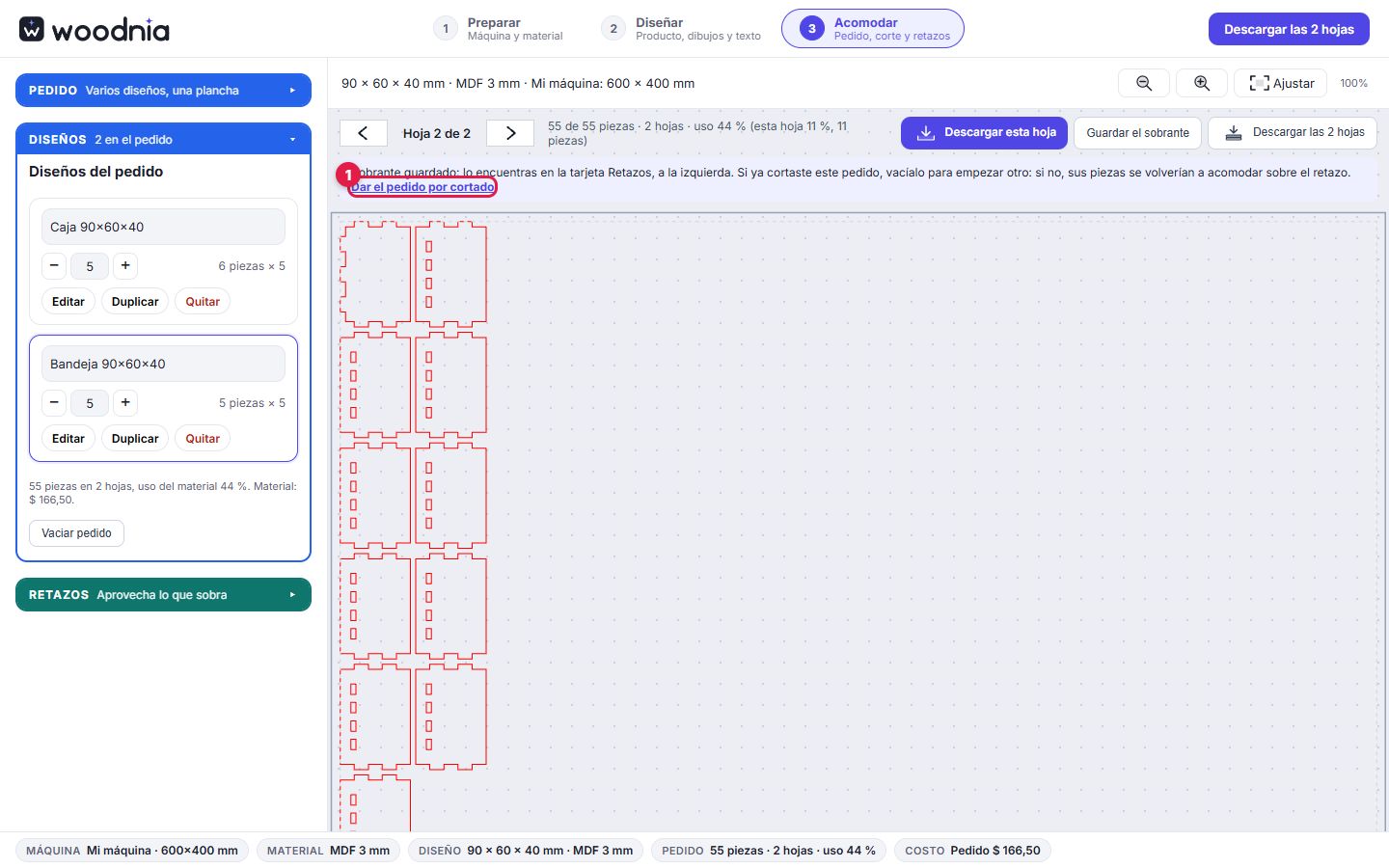
- El aviso con el botón Dar el pedido por cortado: úsalo cuando termines de cortar para vaciar el pedido.
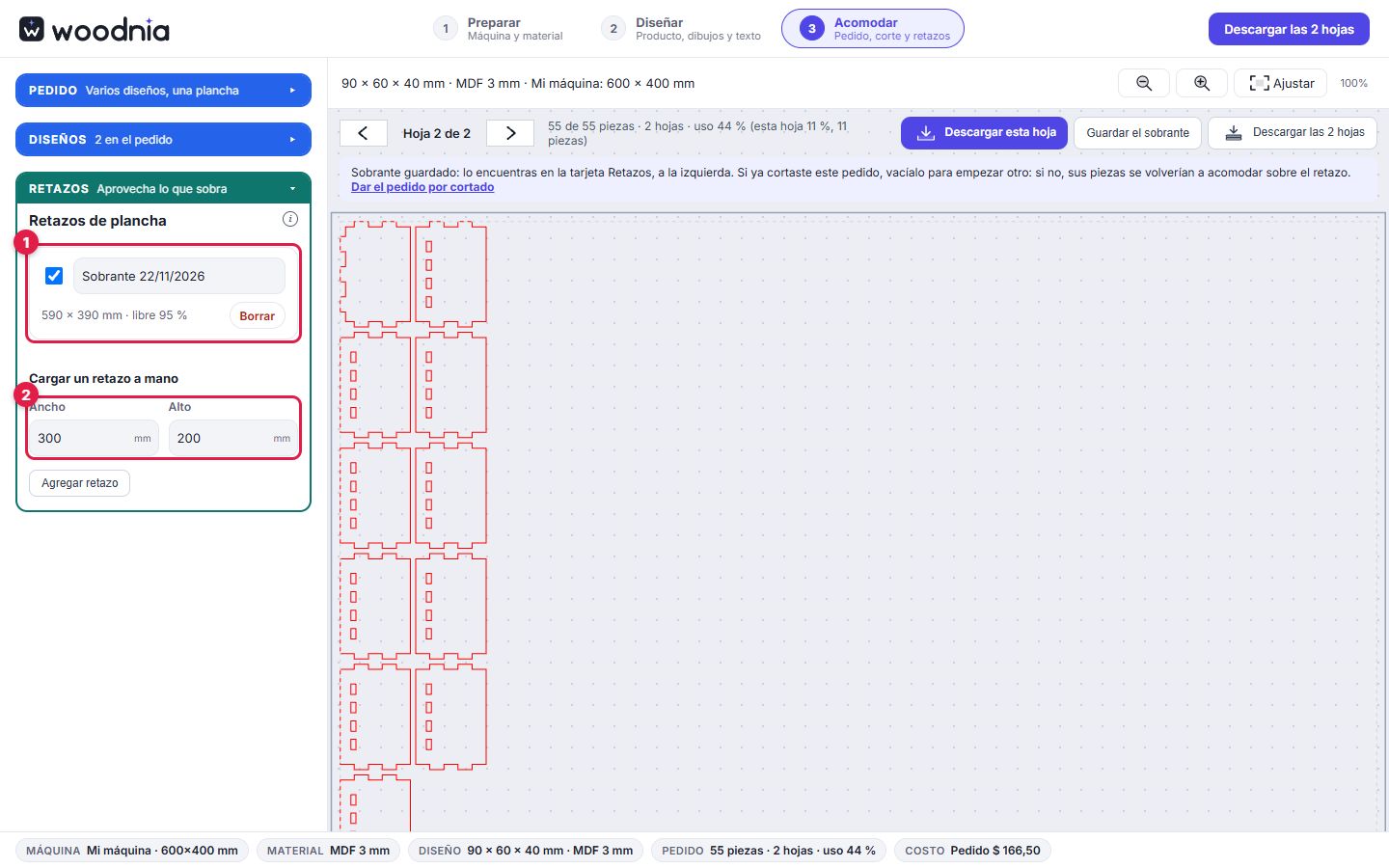
- Un retazo guardado: tiene casilla para usarlo o no, nombre editable, medidas, porcentaje libre y botón Borrar.
- Cargar un retazo a mano, con su ancho y alto.
Los retazos se guardan en tu navegador, es decir, en el dispositivo donde los creaste.
Lección 9 · Descarga y corta
- Revisa el diseño por última vez en 3D y en el plan de corte (etapa Acomodar).
- Toca el botón de descarga, arriba a la derecha: Descargar SVG en Preparar y Diseñar; Descargar la hoja o Descargar las N hojas en Acomodar (también puedes bajar una sola con Descargar esta hoja). Hace falta haber ingresado con tu cuenta; en el plan Gratis hay un límite mensual de descargas.
- Abre el archivo en el software de tu máquina. Verifica la escala (1 unidad = 1 mm) y asigna potencia y velocidad al rojo (corte) y al azul (grabado).
- Haz una prueba de encastre con un par de piezas antes de cortar todo, ajusta el kerf en la tarjeta Material (etapa Preparar) si hace falta y vuelve a descargar.
- Corta, arma y listo.
Lección 10 · Tu cuenta y los planes
- Gratis: caja y bandeja, tapas plana y con reborde, una tipografía, galería básica y descargas con límite mensual.
- Pro: todo lo anterior sin límites, más la casita, todos los tipos de tapa, todas las tipografías, la galería completa, varios diseños y copias acomodados en la plancha, y los retazos.
Desde el menú de tu cuenta, arriba, ves tu plan y puedes pasar a Pro. En la barra de resumen, el chip «Plan» también te lo recuerda. Los precios y las condiciones están en la sección Planes, y la baja es siempre un botón visible, tan fácil como el alta.
Problemas frecuentes
- Los encastres quedan flojos o muy duros.
- Es el kerf. Mide el espesor real de la plancha y corrige el kerf en Preparar › Material › Editar. Si quedan flojos, auméntalo un poco; si quedan duros, redúcelo. Prueba con piezas chicas.
- No veo mi máquina en la lista.
- Carga a mano el ancho y el alto de tu área útil en la tarjeta Máquina (etapa Preparar).
- Una pieza «no entra en la mesa».
- Es más grande que el área libre (la mesa menos los márgenes). Revisa el tamaño en Preparar › Máquina o reduce el diseño.
- La app me pide pasar a Pro.
- Usaste algo que el plan Gratis no incluye (la casita, una tapa especial, una tipografía, dibujos de la galería completa, varias copias o retazos). El aviso dice cuál es.
- ¿Dónde cargo la cantidad de piezas?
- Por diseño, en la etapa Acomodar, tarjeta PEDIDO.
- Perdí mis retazos o mi pedido.
- Se guardan en el navegador de cada dispositivo. Si borras los datos del navegador o cambias de computadora, no están.
¿Algo que no está aquí? Escríbenos.